На примере интернет-магазинов на Битриксе показываем, как пользоваться поиском по сайтам в Coldy: настроить фильтры, выгрузить базу, проверить компании и найти контакты сотрудников.

Допустим, у нас есть разработчики на «1С-Битрикс», которых мы предлагаем на аутстафф. Они могут подключиться к команде клиента, доработать каталог, настроить интеграции и помочь с другими задачами по сайту. Хотим найти интернет-магазины на Битриксе и предложить им такую помощь.
Можно собрать широкую базу магазинов и вручную открывать каждый сайт. А можно сразу искать компании по тому, чем они занимаются и какие технологии используют.
Для таких задач мы добавили в Coldy поиск по 1,5 млн сайтов РФ . В статье опишем нужные компании, настроим фильтры и выгрузим список с доступными данными. Затем покажем, когда это полезно и что делать с полученной базой.
В поиске по официальным реестрам мы отталкиваемся от юридического лица. Есть ИНН, к нему привязаны название компании, руководитель, выручка, ОКВЭД и другие данные. Если нужны компании с определённой выручкой, числом сотрудников или участием в закупках – это удобный способ собрать подходящую базу для аутрича.
Но ОКВЭД не расскажет, на какой платформе работает интернет-магазин. У двух компаний может быть одна сфера деятельности, а сайты — на разных технологиях. Нашим разработчикам нужен Битрикс, поэтому просто база торговых компаний нам не подойдёт.
В поиске по сайтам отправная точка — сам сайт: что компания продаёт, для кого работает, какие услуги предлагает и что использует на сайте. Поэтому здесь можно искать узкие сегменты: от производителей металлоконструкций до онлайн-курсов по монетизации YouTube.
Для нашего примера выберем поиск по сайтам РФ. Нам важны интернет-магазин и Битрикс. Если бы хотели дополнительно отобрать компании по выручке или другим характеристикам юрлица, пригодились бы реестры. А найденные сайты можем дальше обогатить и найти связанные с ними ИНН.
В разделе сбора базы выберем источник «Сайты РФ». Здесь доступны поисковой запрос, сектор, регион, технологии, контакты и соцсети. Пройдёмся по каждому фильтру и настроим их под наше предложение.
В целом как в Google: пишем обычными словами, какие компании нам нужны. Например, «производство металлоконструкций», «рестораны японской кухни» или «разработка программного обеспечения для клиник». Поиск подберёт наиболее подходящие сайты из базы Coldy.
Для нашего примера в поле «Описание сайта/компании» введём «интернет-магазины». Битрикс выберем отдельным фильтром по технологиям.
С первого раза идеальная формулировка может не получиться. После нажатия «Применить» посмотрим на ключевые слова и описания компаний в выдаче. Первые 20 результатов отображаются бесплатно, чтобы можно было подобрать оптимальный запрос и фильтры.
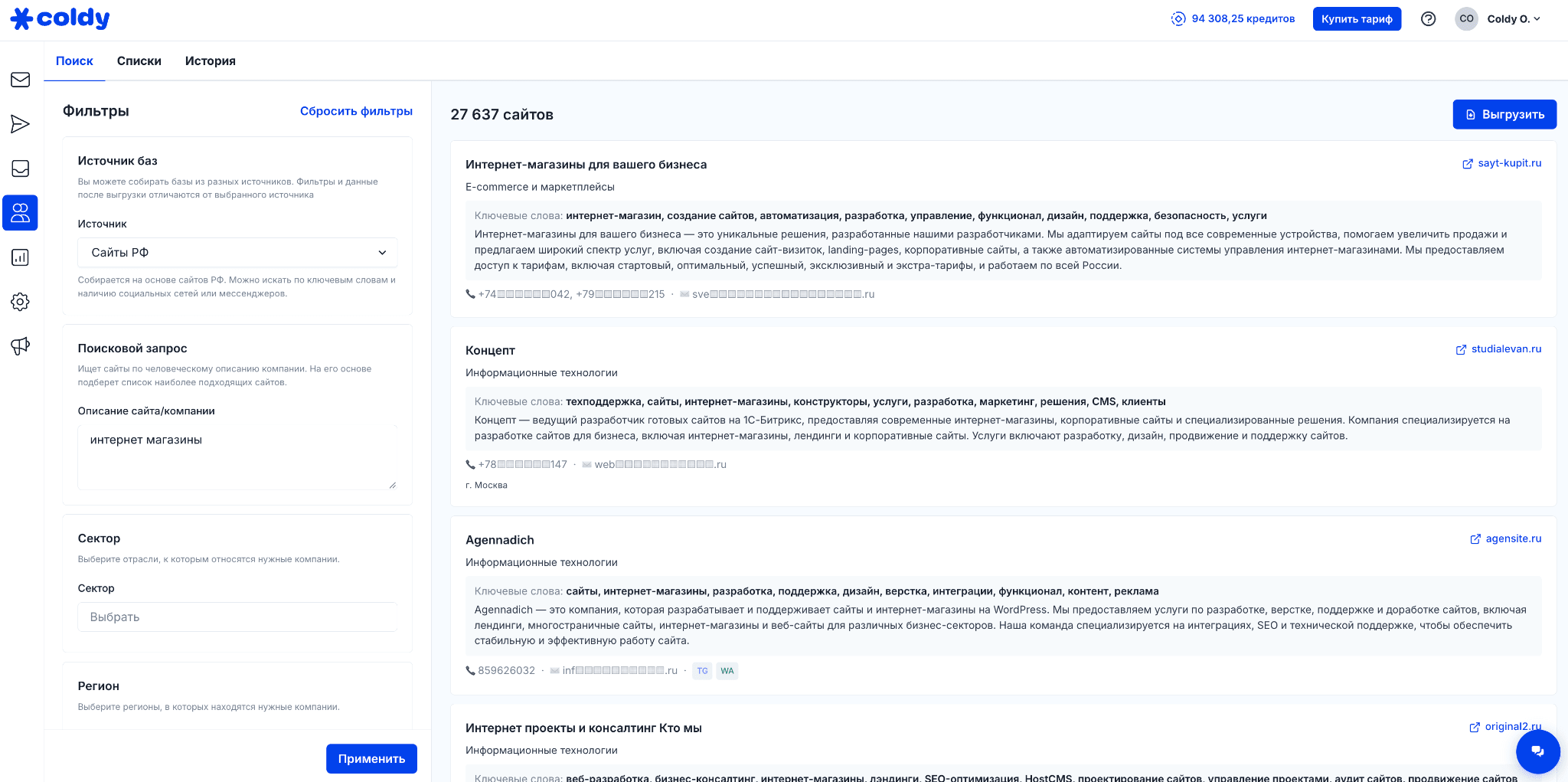
Поиск выдал 27 тысяч сайтов. Посмотрев на превью мы видим, что в выдаче есть компании связанные с разработкой. Поэтому с помощью фильтров будем подбирать более точный сегмент.
Так как нашлось много веб-студий, попробуем уточнить запрос: «интернет-магазины, продажа товаров».
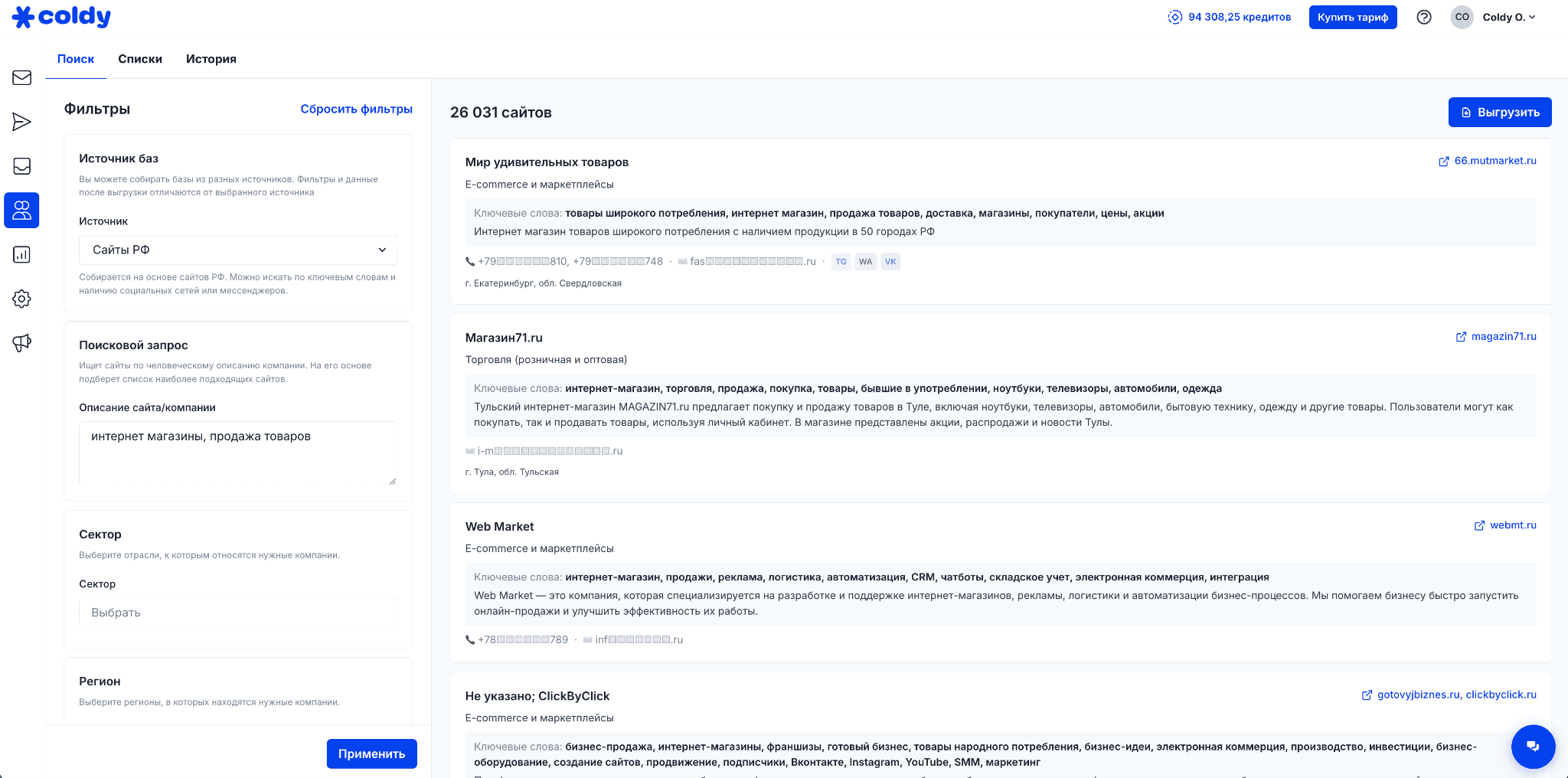
Этот фильтр оставляет сайты компаний из выбранных отраслей. Пригодится, когда наше предложение рассчитано на конкретный рынок: медицину, образование, строительство или торговлю.
Для нашего примера выберем «E-commerce и маркетплейсы» и «Торговля (розничная и оптовая)». В выдачу попадут сайты, которые относятся хотя бы к одному из этих секторов и подходят под остальные условия поиска.
Таким образом мы явно уберем из выдачи сектор «Информационные технологии», к которому относятся студии разработки.
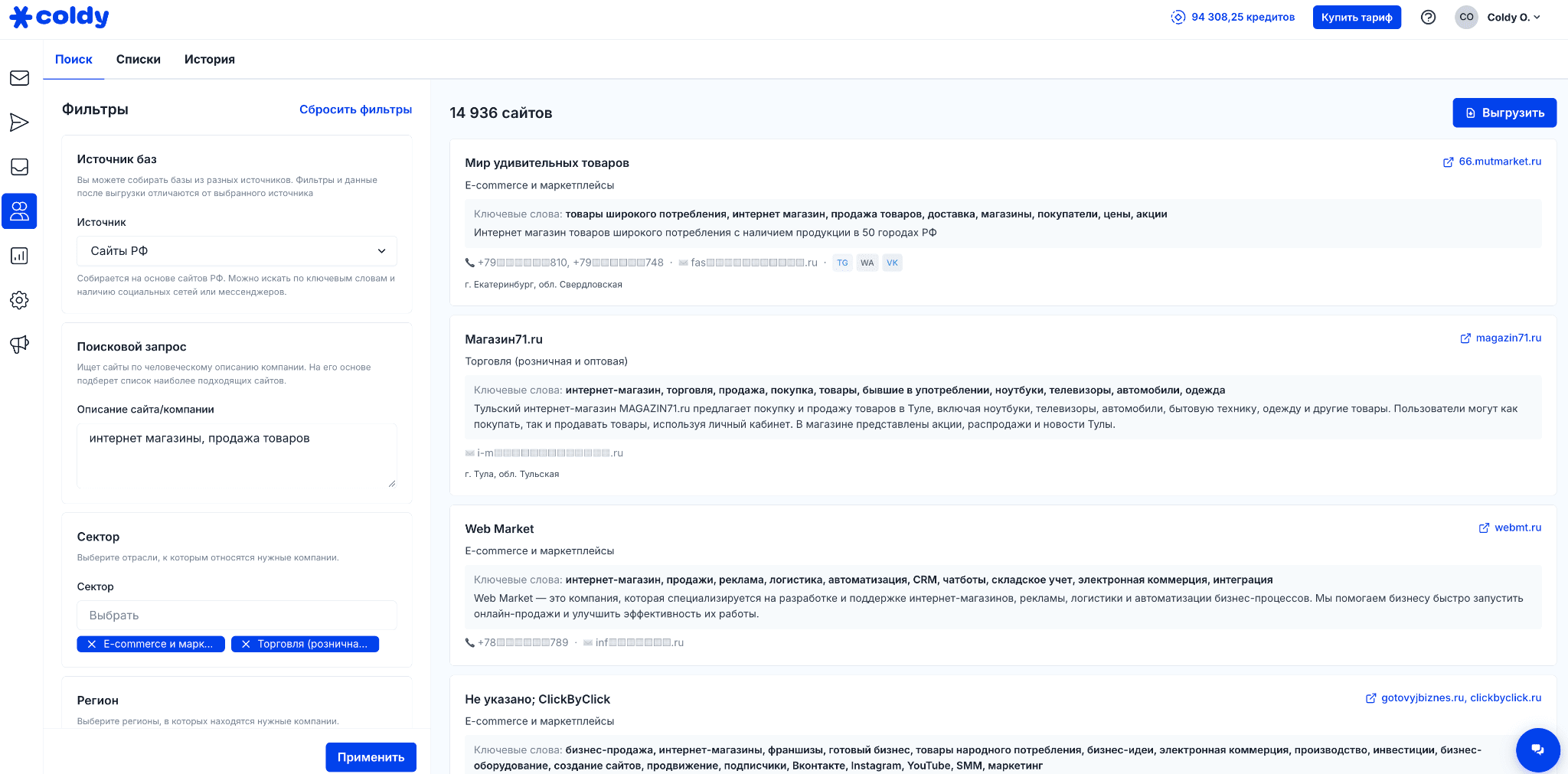
Сузили выдачу почти вдвое, отлично
Фильтр оставляет компании из выбранных регионов. Это полезно, если оказываем услуги только в определённой области или хотим собрать отдельную рассылку для конкретного города. Можно выбрать несколько регионов.
Наши разработчики подключаются удалённо, поэтому город клиента нам не важен. Оставим регион пустым и таким образом будем искать по всем регионам РФ.
Этот фильтр помогает найти компании, на сайтах которых обнаружена нужная технология. Удобно, когда предлагаем поддержку конкретной CMS, разработку, интеграции или технические консультации.
Откроем группу «CMS и конструкторы» и выберем 1C-Bitrix. Теперь вместе с запросом и сектором будем подбирать интернет-магазины, на сайтах которых обнаружен Битрикс.
Тут уже появляется понятный заход для первого письма: нашли магазин на нужной платформе и можем предложить разработчика с подходящим опытом.
Увидели, что ваш интернет-магазин работает на Битриксе. Можем подключить разработчика к задачам по каталогу, оформлению заказа и интеграциям. Подскажите, кто у вас отвечает за развитие сайта?
Помимо Битрикса, в фильтре есть другие технологии. Например:
Принцип тот же: выбираем технологию под наше предложение и получаем сайты, где она обнаружена.
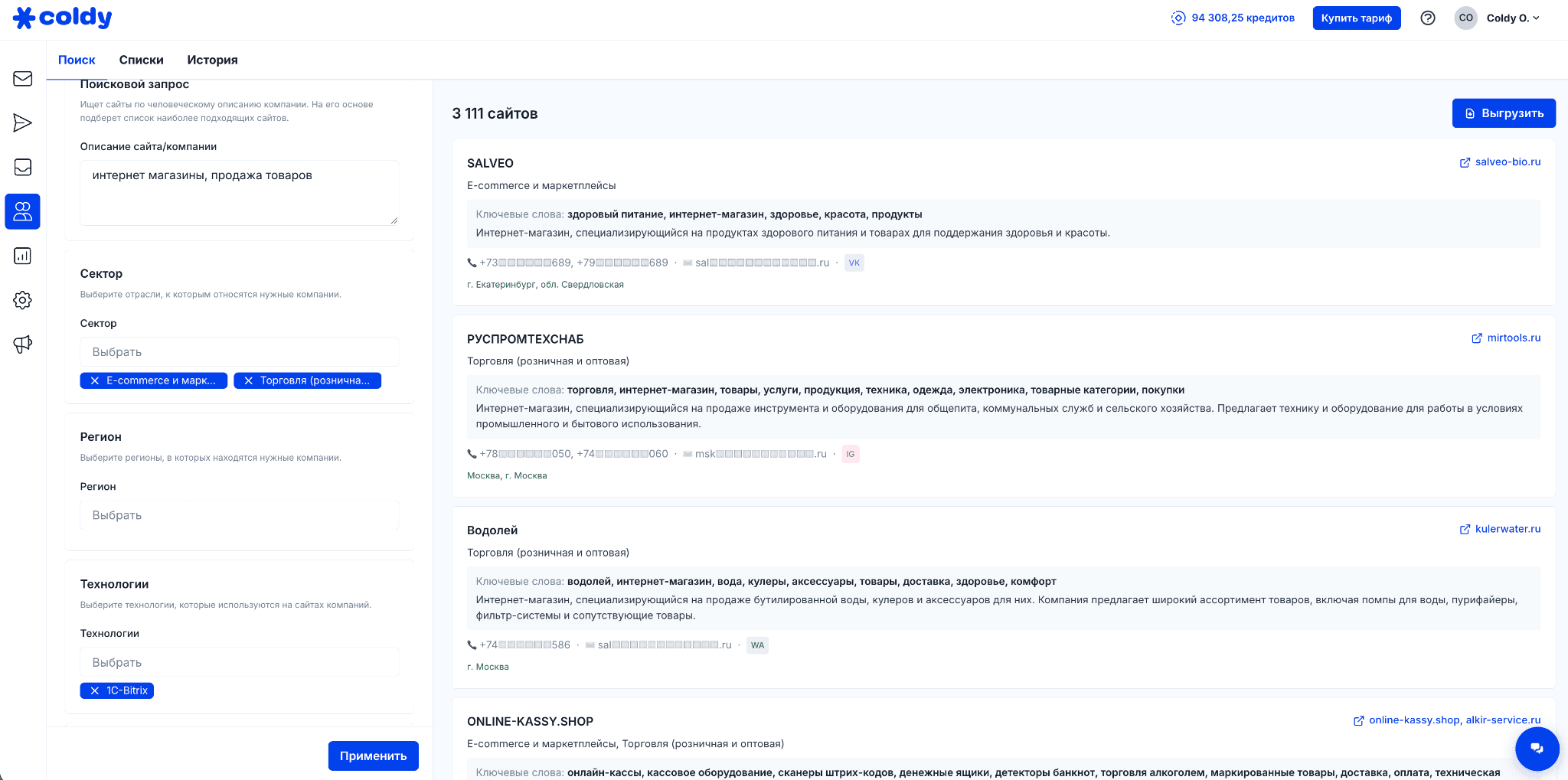
С фильтром по Битриксу нашлось 3110 сайтов
В группе «Контакты и соц. сети» можем указать, какие контакты должны быть найдены у сайтов. В нашем примере оставим «Почту» включённой: хотим получить базу с адресами для email-аутрича.
Если важнее собрать максимальную выборку компаний, галочку можно снять и поискать почты через обогащения. Без галочки в выдаче будут сайты как с почтой, так и без неё.
Галочка «Телефон» добавляет условие наличия найденного номера. Пригодится, если собираем базу для обзвона или хотим дополнять письма звонками.
Мы планируем email-рассылку, поэтому телефон не требуем. В выдаче будут сайты с номером и без него.
Здесь принцип такой же — у каждого мессенджера своя галочка. Для нашего предложения будем писать на email, поэтому все три галочки оставим пустыми. Наличие мессенджеров не будет влиять на попадание сайта в выборку.
Здесь можем выбрать ВКонтакте, Одноклассники, YouTube, Дзен и другие соцсети. Фильтр добавит условие наличия найденной страницы в выбранной соцсети.
Например, если предлагаем продвижение во ВКонтакте, удобно сразу собрать компании с группой ВК. Для нашего кейса соцсети не нужны, поэтому оставим поле пустым.
Переключатель определяет, как объединяются выбранные условия в группе «Контакты и соц. сети». Например, отметим «Почта» и «ВКонтакте»:
Выбранные ранее регион, сектор и технологии при этом продолжат ограничивать выборку. В нашем примере выбрана только «Почта», поэтому оба варианта дадут одинаковое условие по контактам. Оставим «И».
Нажмём «Применить» и посмотрим на результаты. У нас настроены:
В результате мы получили 3110 компаний.
Выдача по первым 20-ти примерам нам подходит, поэтому нажмём «Выгрузить». Укажем количество сайтов для выгрузки.
Для начала возьмём небольшую выборку в 300 компаний: так проще посмотреть, какие именно компании попали в базу, и при необходимости поправить фильтры.
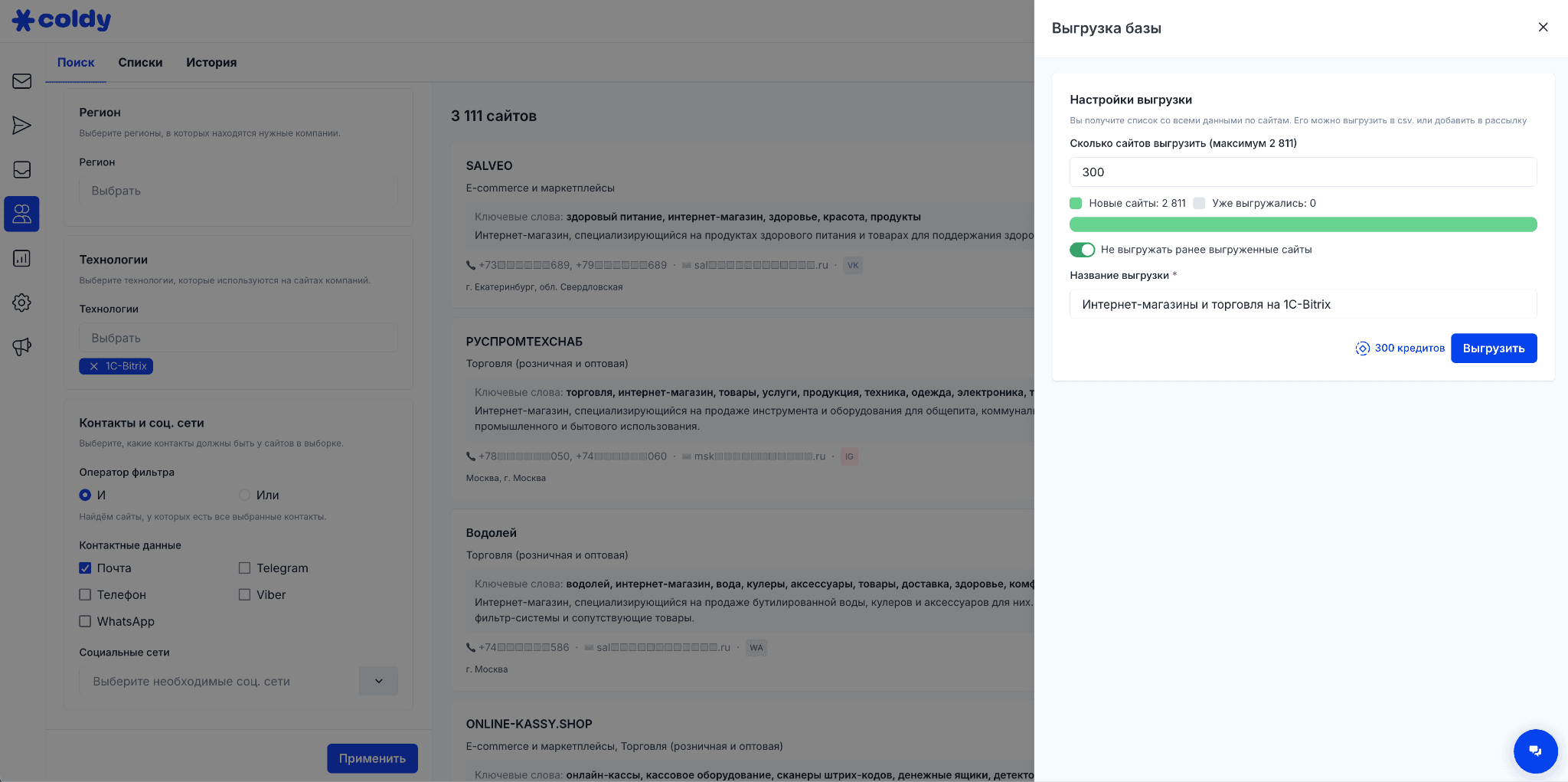
После обработки откроем созданный список. В нём будут доступные данные по сайтам: название, адрес сайта, описание, ключевые слова, сектор, регион и найденные контакты. Помимо выбранной почты, у некоторых компаний будут телефон, мессенджеры и соцсети.
Список можем продолжить обрабатывать в Coldy или скачать файлом. Для CSV откроем меню с тремя точками рядом с названием списка и нажмём «Скачать .csv».
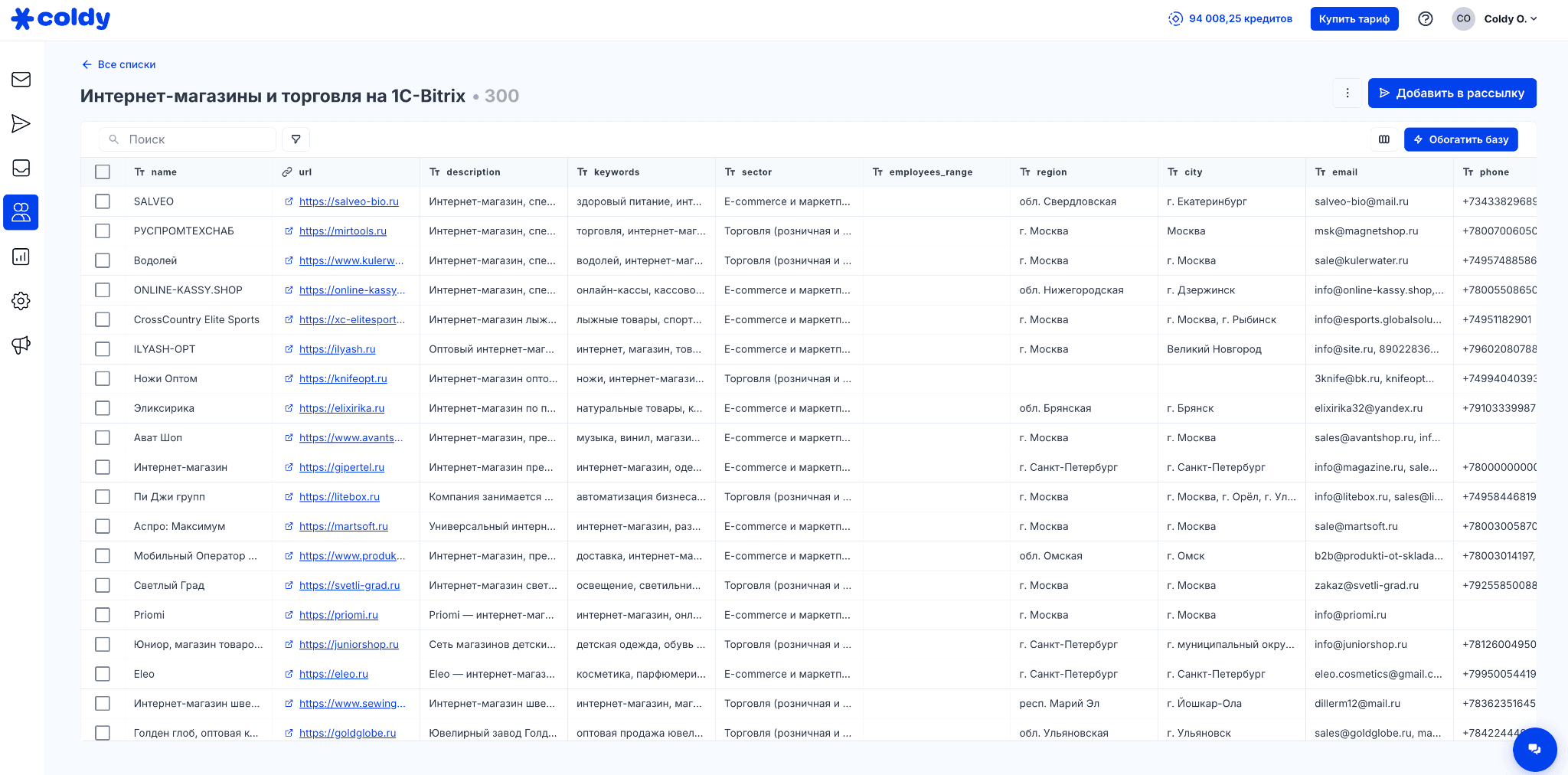
Скачать список из 300 компаний и посмотреть на выдачу можно по ссылке
Выгрузку стоит проверить перед рассылкой. Это относится и к сайтам, и к официальным реестрам: в выборке могут оказаться компании, которые подошли под условия поиска, но нам не нужны.
В нашем случае хотим оставить интернет-магазины, которые сами продают товары. В выдаче все равно могут быть студии разработки или конструкторы интернет-магазинов, а нам они не нужны.
Такую проверку можем провести прямо в Coldy. Откроем список, нажмём «Обогатить базу» → «ИИ Агент», выберем шаблон «Подходит ли под ЦА» и опишем критерии:
Изучи сайт компании и определи, подходит ли она под нашу целевую аудиторию. Наша целевая аудитория: магазины с каталогом товаров и возможностью оформить заказ. Не подходят веб-студии, разработчики интернет-магазинов, сервисы создания сайтов и информационные порталы.
Результат: один вариант из списка: «Подходит», «Не подходит» или «Недостаточно данных»; и короткая причина.
Правила:
- Проверь существенные критерии ЦА по фактам на сайте. Упоминание услуги ещё не означает, что компания её оказывает.
- Не путай собственные продукты компании с продуктами её клиентов и партнёров.
- Если критерий явно не выполнен — «Не подходит». Если необходимых сведений нет — «Недостаточно данных», укажи, чего не хватает. Не делай вывод только по отсутствию упоминания.
- Если сайт не указан или недоступен — «Недостаточно данных». Укажи это в причине; это не означает, что компания не подходит.
Подставим адрес сайта из соответствующего столбца, настроим поля ответа и запустим проверку. После обработки отфильтруем строки со значением «Подходит» и продолжим работать с ними.
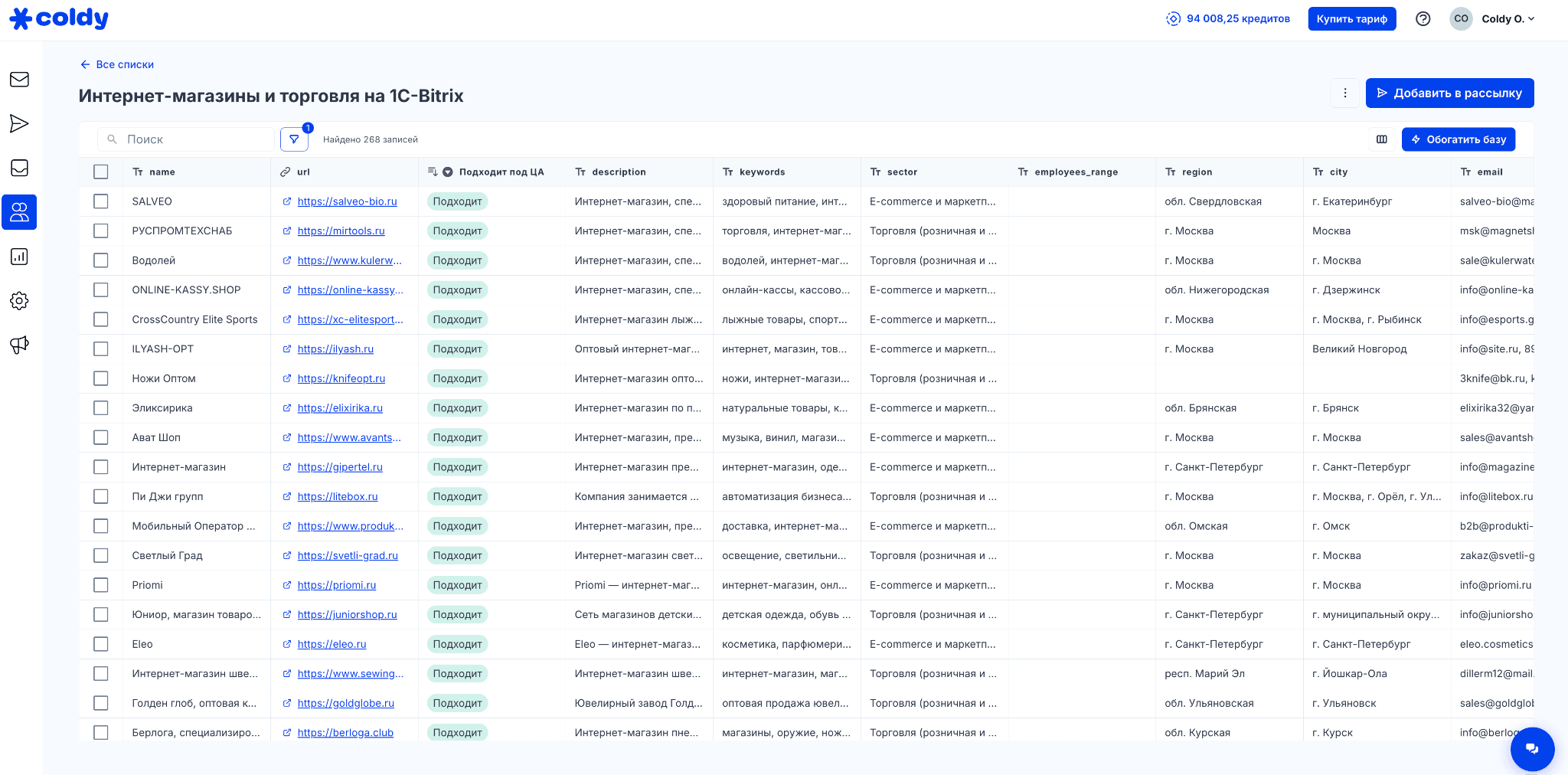
На скриншоте мы применили фильтр и получили 268 компаний, которые подходят под нашу ЦА.
Если вам удобнее работать с файлом и у вас есть свой агент, то можете скачать CSV и поручить ту же проверку Claude или Codex.
После проверки у нас есть подходящие магазины и найденные почты. Мы хотим писать на общие адреса, а также найти контакты конкретных сотрудников: например, технического директора или руководителя разработки.
Для этого в списках Coldy есть обогащения. Откроем «Обогатить базу» и выберем инструмент под нашу задачу.
Возьмём отобранные сайты и запустим «Глубокий поиск ЛПР по сайту — Coldy». Он ищет личные почты сотрудников и дополнительные общие адреса компании. У найденных контактов можем посмотреть имя, должность, департамент и источники.
Для нашего предложения поищем сотрудников, которые отвечают за разработку и развитие интернет-магазина. После поиска отделим контакты с типом «ЛПР» от общей почты и подготовим для них разные обращения.
Подробнее обо всех обогащениях в отдельном материале.
Перед добавлением получателей в рассылку запустим «Валидация почты — Coldy». Выберем столбец с email, проверим адреса и оставим для рассылки те, которые прошли проверку.
После этого выделим нужные строки и нажмём «Добавить в рассылку». Если нашли и личные, и общие почты, можем разделить их на две рассылки.
На общую почту напишем с просьбой подсказать, кто отвечает за сайт. Конкретному сотруднику — сразу с предложением подключить разработчика к задачам команды. Про структуру и примеры первых писем подробнее рассказали в гайде по первому письму. А продолжение цепочки разберём с помощью гайда по пингам.
Разбор кейса с поиском ЛПР можно прочитать в отдельной статье.