Глубокий поиск ЛПР в Coldy: от базы компаний до рассылки
Логотип Coldy
Войти
ГайдыБаза и контакты
Все гайды

Как найти контакты ЛПР и добавить их в рассылку в Coldy

На примере японских ресторанов проходим весь путь в Coldy: собираем базу, проверяем компании ИИ-агентом, находим контакты и создаём отдельные рассылки для ЛПР и общих почт.

Наиль Гинятуллин

Наиль Гинятуллин

Маркетолог Coldy

calendar

5 ноября 2026 г.

timer

10 мин. на чтение

Как найти контакты ЛПР и добавить их в рассылку в Coldy

Исходные данные: мы предлагаем японским ресторанам продвижение доставки во ВКонтакте.

Наша задача — собрать базу и создать рассылку в Coldy. Как это сделать?

В гайде разберём весь путь: выгрузим предварительный список компаний, провалидируем их, попробуем найти нужных ЛПР-ов и подготовим список для рассылки.

Сразу уточним, кого ищем. Нам нужны заведения, у которых:

  • Японская кухня — профиль заведения. Например, японский ресторан или суши-бар
  • Есть доставка. Именно её собираемся продвигать.
  • Есть своё сообщество во ВКонтакте. Чтобы можно было обсуждать продвижение конкретной группы.

Откуда собирать базу: сайты или реестры

В Coldy есть поиск по официальным реестрам и по сайтам. Сравним их для нашей задачи.

Источник

Что получим для нашей задачи

Реестры

Плюс: отбираем компании по выручке, вакансиям и другим официальным данным. Получаем ИНН.

Минус: по отрасли соберём рестораны разных кухонь. Отдельно выбрать японскую кухню через ОКВЭД не получится. Не понятно, как искать группы в ВК.

Сайты РФ

Плюс: ищем по описанию «японские рестораны с доставкой» и сразу выбираем наличие ВКонтакте.

Минус: здесь нет фильтров по выручке и ИНН

Выбираем сайты: нам важны кухня, доставка и группа ВК. Всё это удобнее искать по описанию заведения.

Выгружаем предварительный список сайтов

  1. В поиске компаний выберем источник «Сайты РФ».
  2. В поле «Описание сайта/компании» напишем «японские рестораны и суши-бары с доставкой».
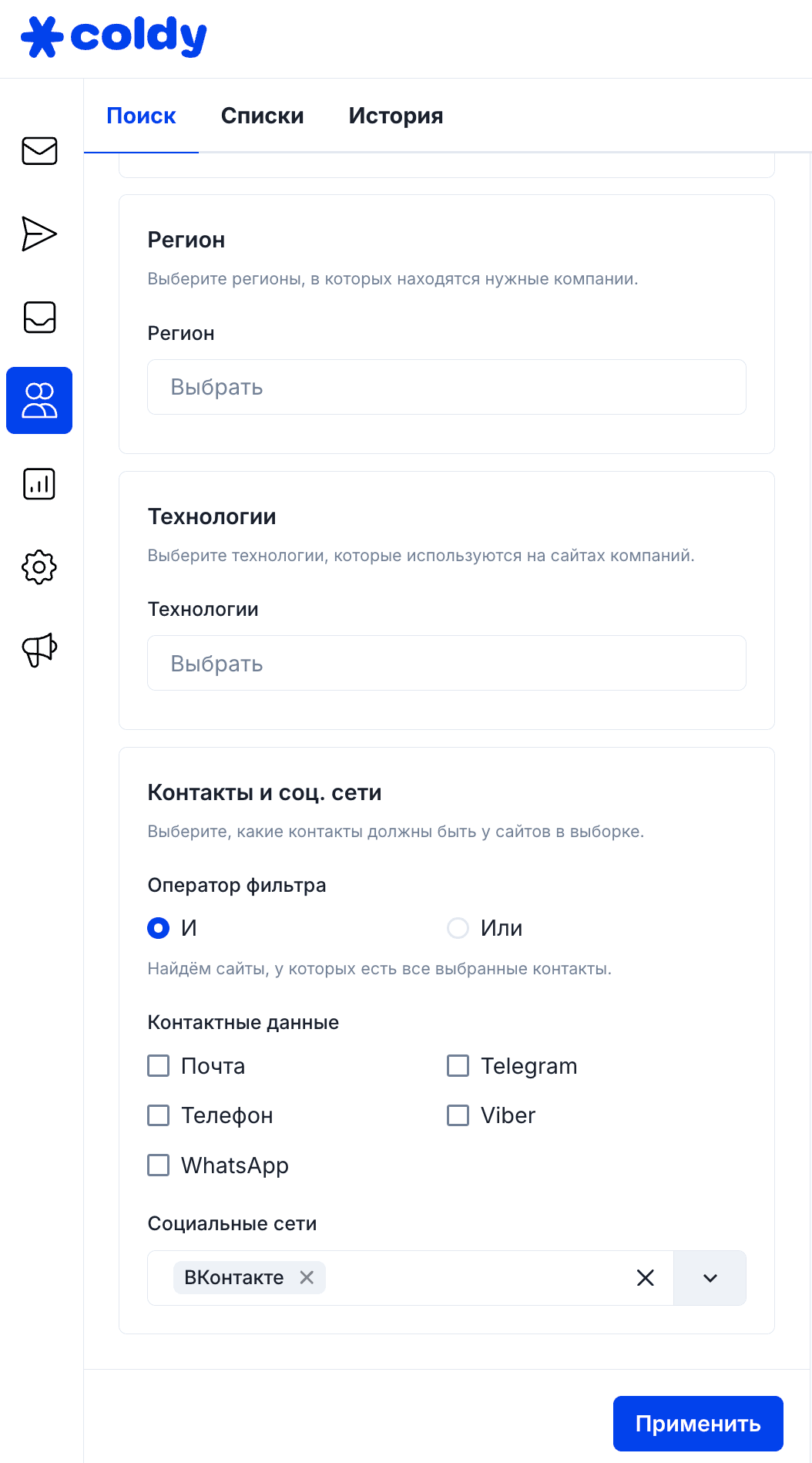
  3. В блоке «Контакты и соц. сети» выберем «Социальные сети» → «ВКонтакте». Галочку «Почта» для этого примера снимем.
  4. Для надёжности в фильтре «Сектор» выберем «Общественное питание (HoReCa)». Так дополнительно сузим поиск до общепита.
  5. Применим фильтры и посмотрим на первые результаты. По превью первых 20 сайтов понимаем, что фильтры нам подходят
  6. В выгрузке доступно 5937 сайтов. Нажмём «Выгрузить» и сохраним список как «Японские рестораны — исходная база». Для примера выгрузим 500 компаний.

Город в нашем кейсе не принципиален, поэтому фильтр «Регион» оставляем пустым.

На этом шаге нам важно собрать как можно больше подходящих компаний с группой ВК. Поэтому галочку «Почта» снимаем: в выдаче будут сайты как с почтой, так и без неё. Нужные почты будем искать позже через обогащение.
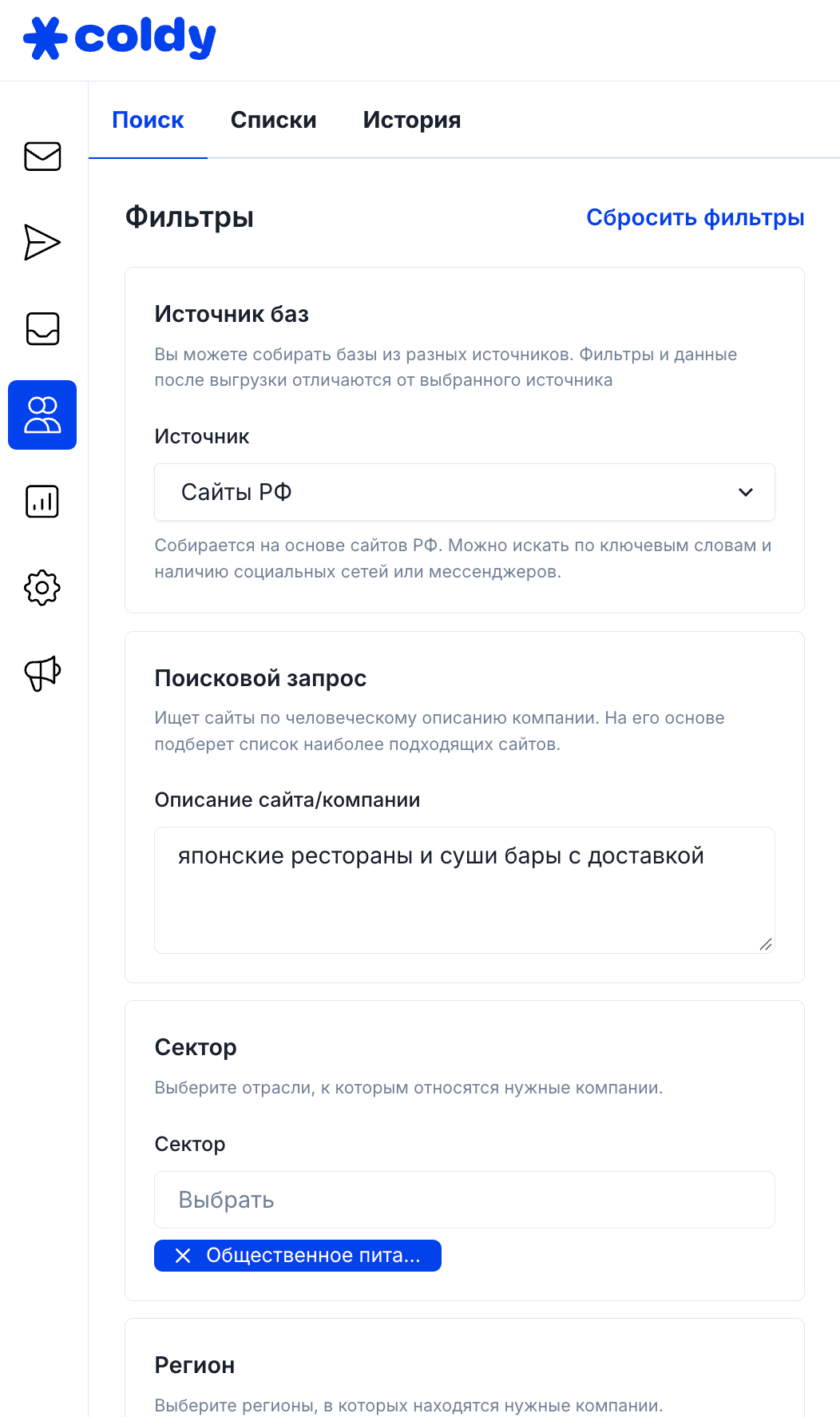
image.png+image.png


Проверяем через ИИ, подходят ли компании

Теперь проверим, действительно ли заведения отвечают нашим условиям. Откроем выгруженный список и нажмём «Обогатить базу».
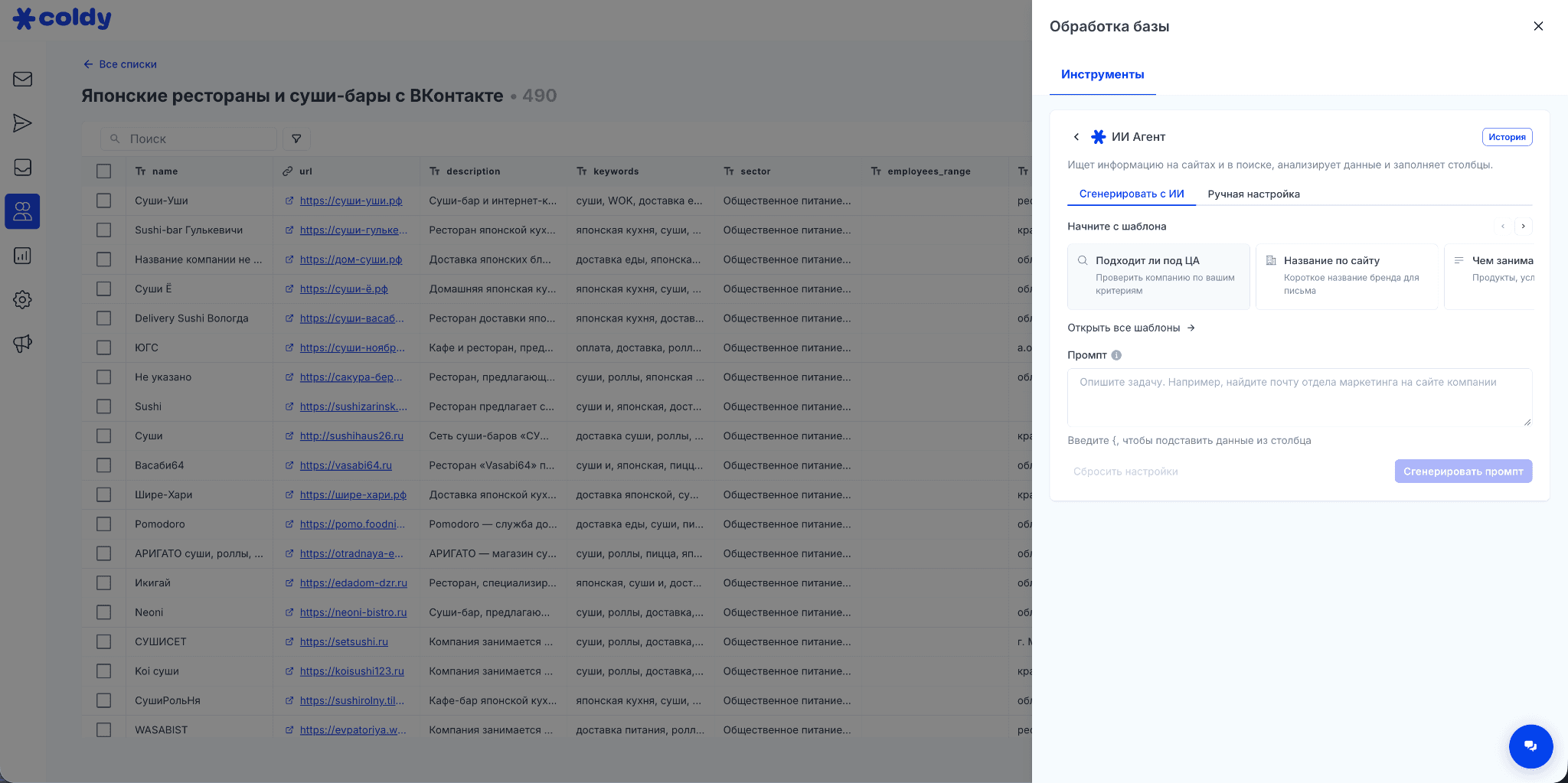
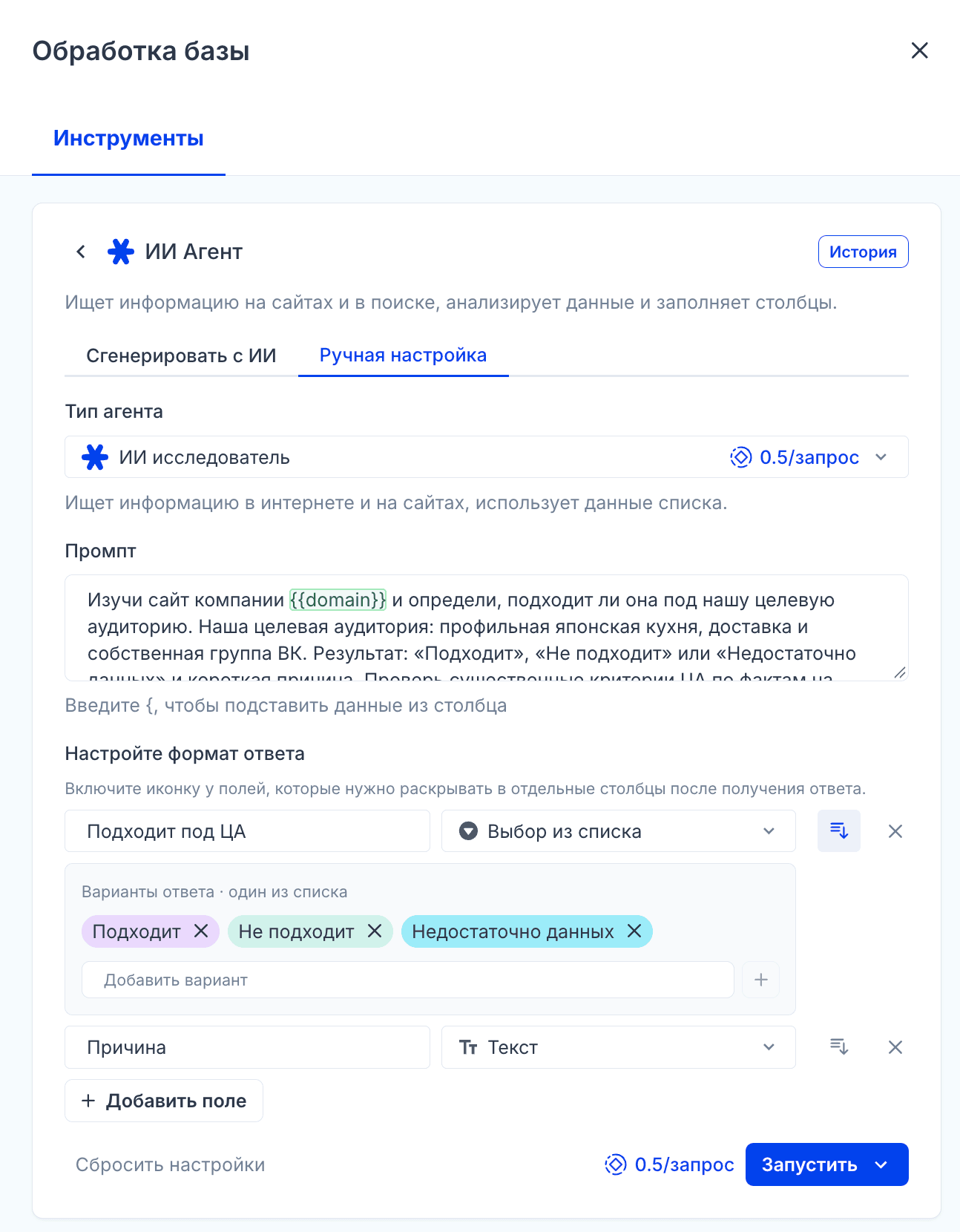
  1. Выберем «ИИ Агент», вкладку «Сгенерировать с ИИ» и шаблон «Подходит ли под ЦА».
  2. В поле «Промпт» опишем наши критерии: профильная японская кухня, доставка и собственная группа ВК.
  3. Нажмём «Сгенерировать промпт» и проверим настройки. Для результата зададим поле «Подходит под ЦА» с вариантами «Подходит», «Не подходит», «Недостаточно данных». 
  4. Запустим проверку на первых 10 строках. Посмотрим, совпадает ли оценка агента с нашей. Если всё нормально, продолжим обработку оставшейся базы.


image.png

image.png


По результатам ИИ отберём компании с оценкой «Подходит» и перенесём их в новый список.
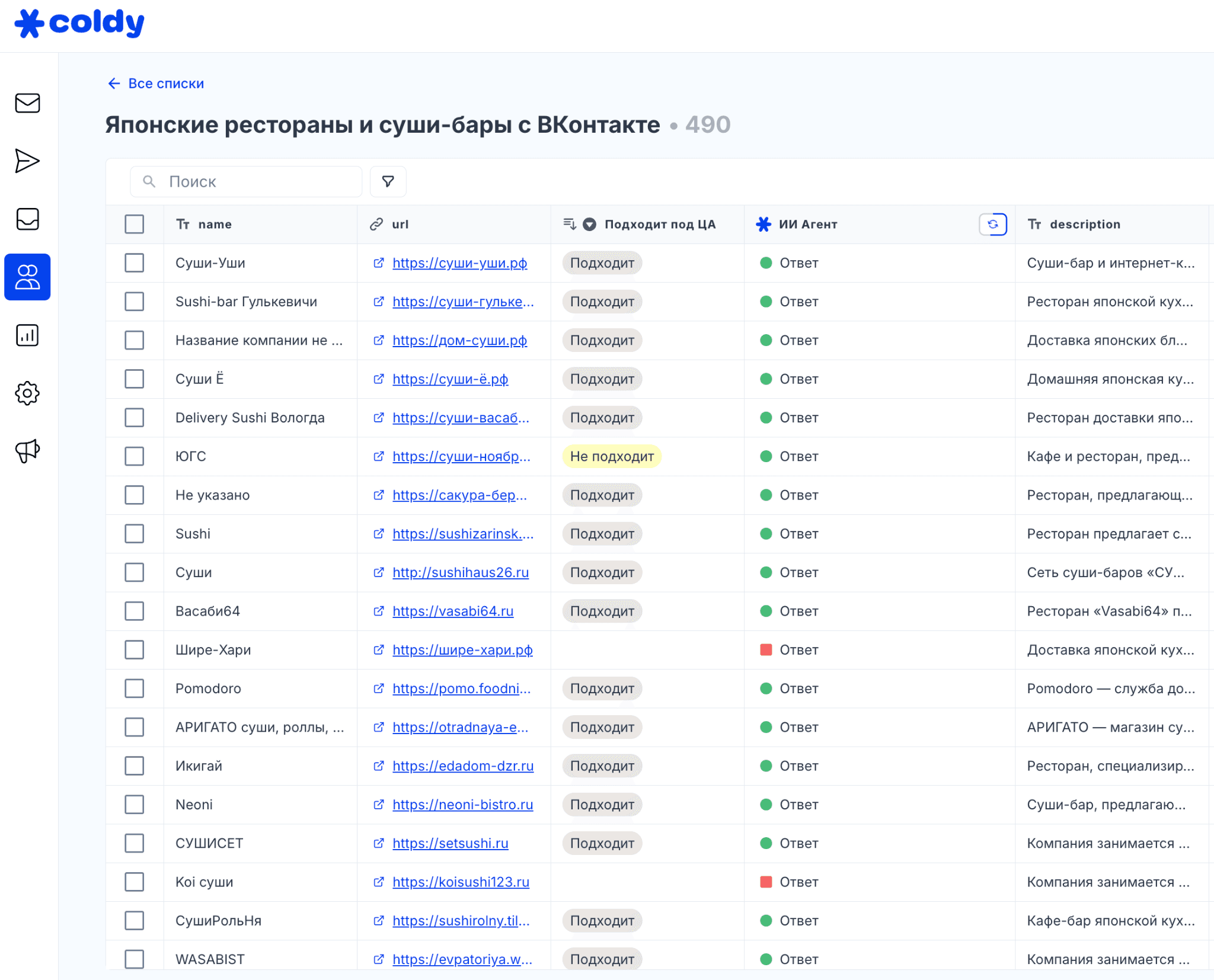
image.png

На примере видно, что некоторые строки завершились ошибкой. Кредиты за них возвращаются. Чтобы не создавать новое обогащение отфильтруем колонку “Подходит под ЦА” и выберем значение “Пусто”.

Выделим все строки и кликнем на колонку “ИИ Агент”, затем выберем Настройки обогащения. Выберем “Запустить для выбранных строк” и нажмем кнопку “Запустить”
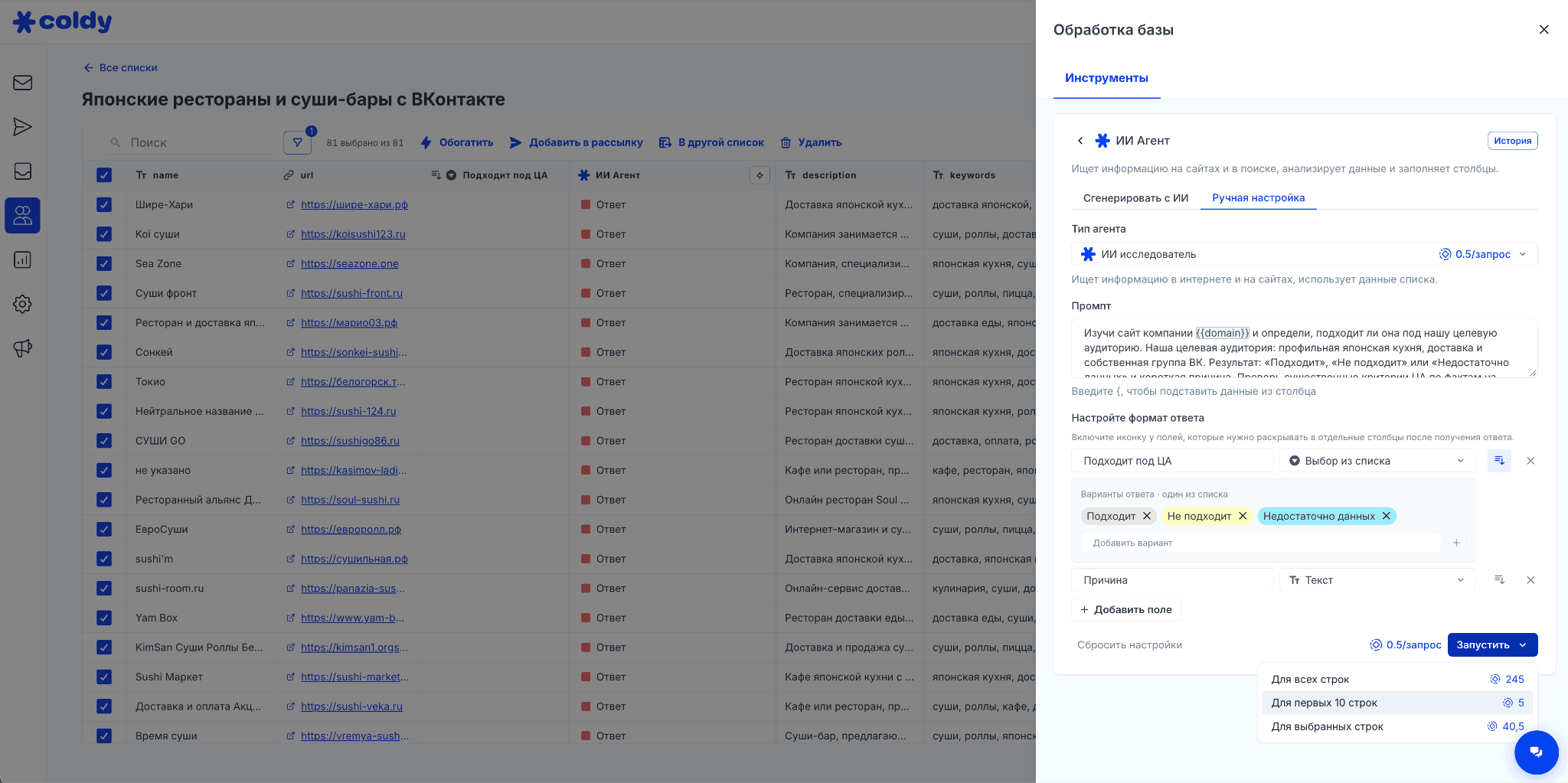
image.png

Переносим подходящие компании в отдельный список

Разделим предварительную выгрузку и компании, для которых будем искать контакты:
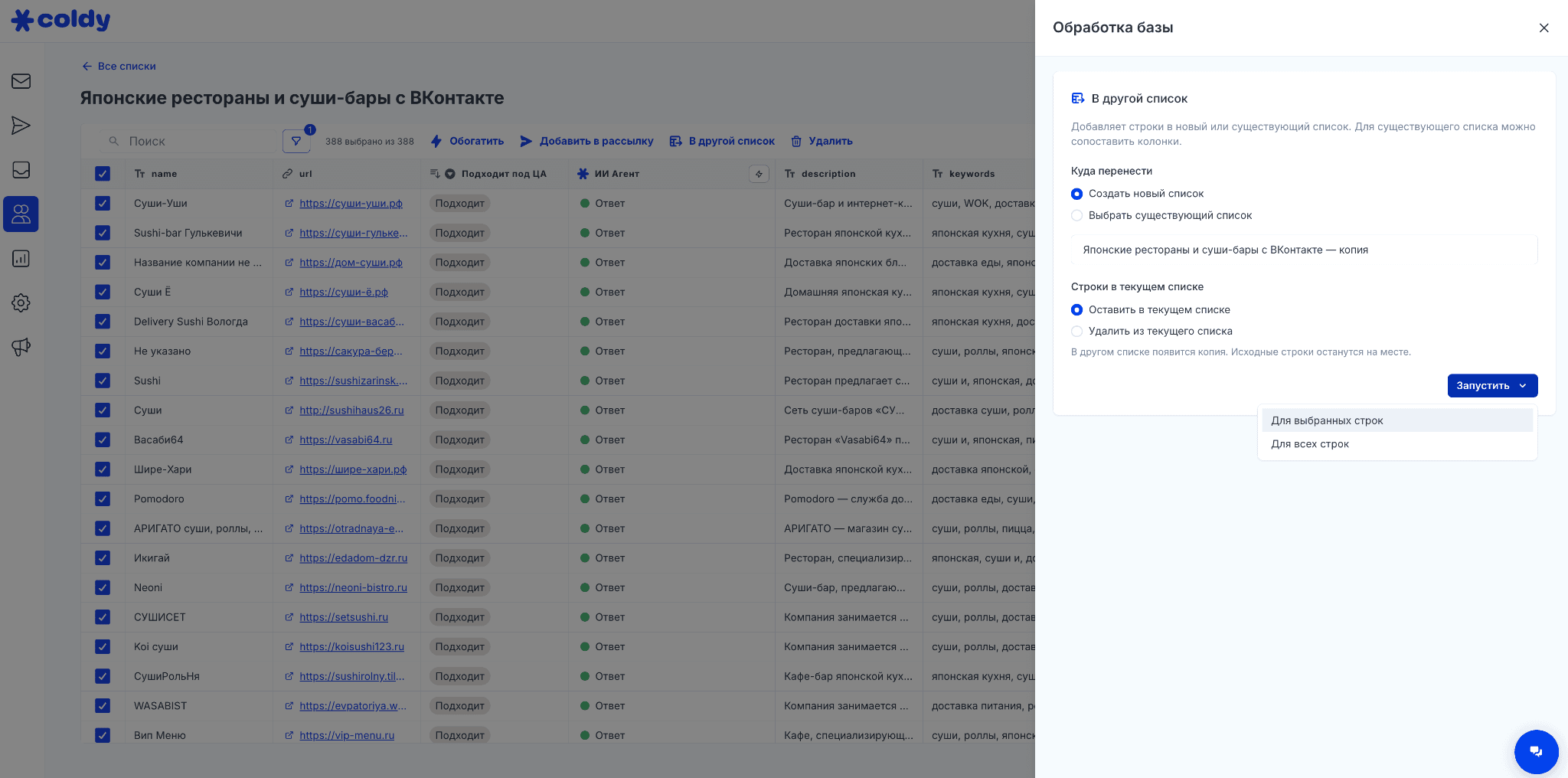
  1. В фильтрах исходной таблицы выберем «Подходит под ЦА» → «Равно» → «Подходит» и нажмём «Применить».
  2. Выделим строки текущей выборки галочкой в заголовке таблицы.
  3. В панели над таблицей нажмём “В другой список”.
  4. В поле «Куда перенести» выберем «Создать новый список». Назовём его «Японские рестораны ЦА».
  5. Запустим перенос «Для выбранных строк». Так в новый список попадут именно отмеченные компании.

image.png

Настраиваем поиск: что указать в каждом поле

Откроем список «Японские рестораны ЦА», нажмём «Обогатить базу» и выберем «Глубокий поиск ЛПР по сайту — Coldy». Он ищет почты сотрудников и общие адреса компаний, определяет тип контакта и департамент.

Сайт компании

Выберем столбец url с сайтами наших ресторанов. Coldy возьмёт адрес сайта из каждой строки.

ИНН компании (не обязательно)

В нашей выгрузке ИНН отсутствует, поэтому оставим это поле пустым.

Куда сохранить результаты

Выберем «Создать новый список» и укажем название — «Контакты японских ресторанов». Так найденные контакты сразу окажутся в отдельном списке, где их удобнее фильтровать и готовить к рассылке.

Если сохраним результат в текущем списке, позже вынесем контакты в отдельные строки — этот вариант покажем в конце.

Дополнительные столбцы

В дополнительных настройках выберем «Дополнительные столбцы (опционально)». Вместе с контактами перенесём ссылку на группу ВК.

Какие строки обработать

В меню «Запустить» выбираем объём поиска:

  • «Для первых 10 строк» — чтобы проверить результат на небольшой части базы.
  • «Для следующих 10 строк» — ещё 10 строк при продолжении поиска.
  • «Для необработанных строк» — чтобы продолжить уже начатый поиск на оставшейся базе.
  • «Для выбранных строк» — для компаний, которые отметим галочками.
  • «Для всех строк» — чтобы обработать весь список.

Для первого запуска выберем первые 10 строк. Посмотрим, какие контакты находятся. Если результат подходит, продолжим обработку оставшихся строк в уже созданном столбце поиска.

Чтобы обработать только отфильтрованные компании, отметим их строки галочками и выберем «Для выбранных строк».
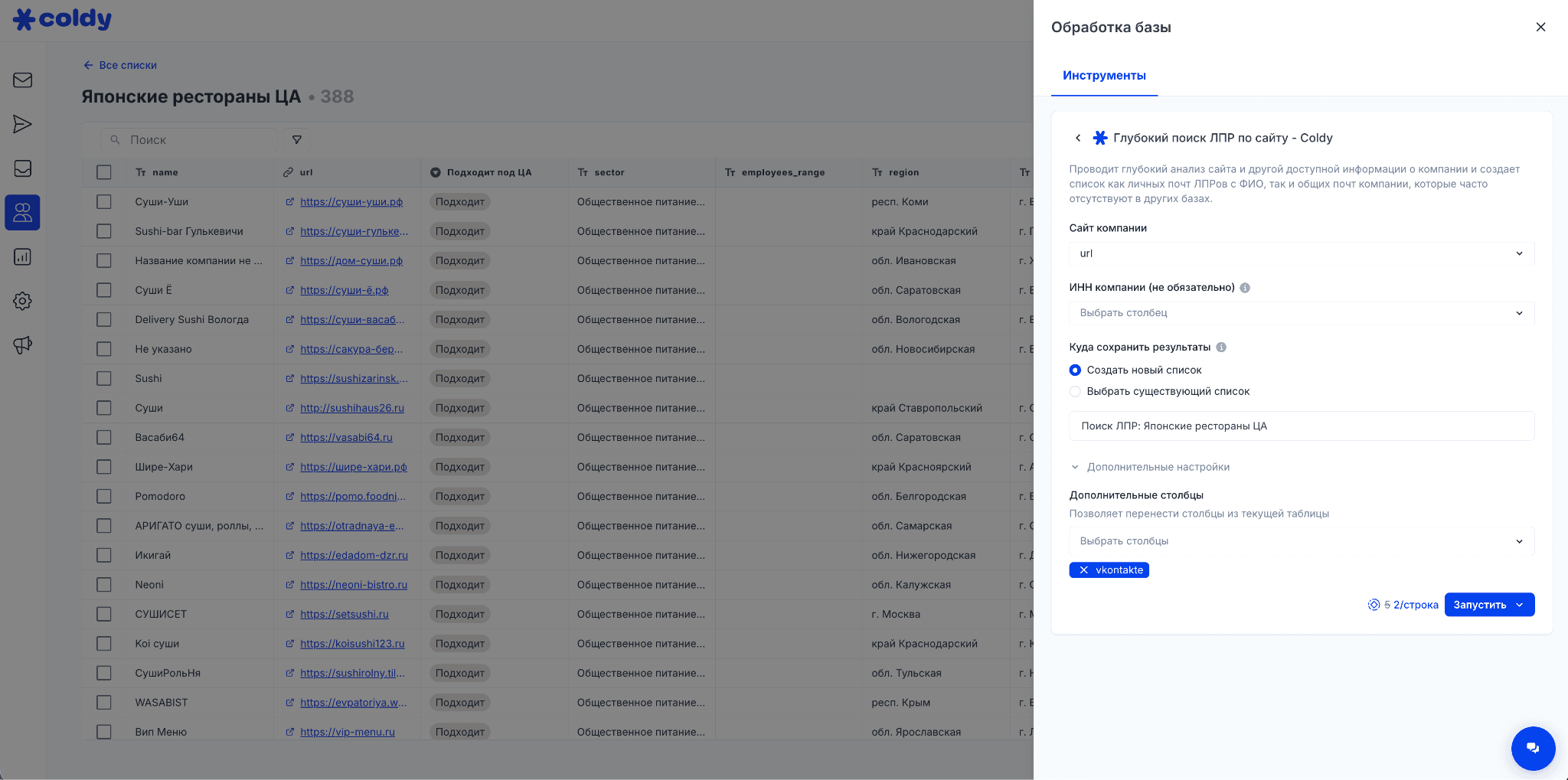
image.png

Проверяем почты перед рассылкой

Просмотрев список мы видим, что есть департаменты, в которые мы не будем писать. Например, HR и Логистика. Отфильтруем их сразу, чтобы не тратить лишние кредиты на валидацию.


Дальше проверим найденные адреса через «Валидация почты — Coldy»:

  1. В списке контактов нажмём «Обогатить базу» и выберем валидацию.
  2. В поле «Почта» укажем столбец с найденными email-адресами.
  3. Запустим «Для выбранных строк»: проверим почты отфильтрованного списка.
  4. В фильтрах выберем столбец с результатом проверки адреса и оставим значение valid.

Фильтр valid оставим для обеих рассылок.
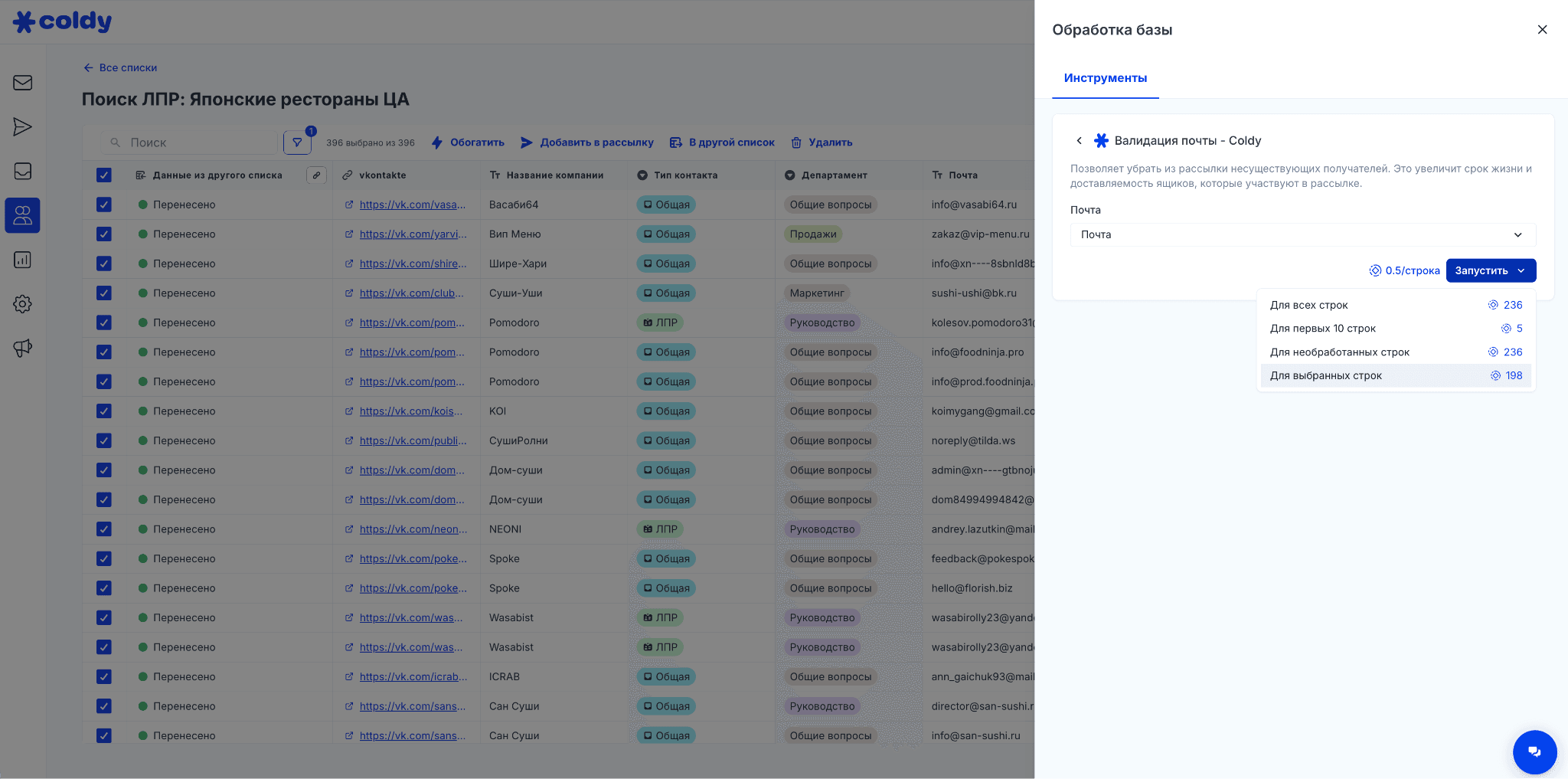
image.png

Создаём две рассылки

Первая — для личных контактов

Оставляем нужные контакты из нашей выборки:

  1. Выберем колонку «Тип контакта».
  2. Укажем условие «Равно» и значение «ЛПР».
  3. Нажмём «Применить».
  4. Выделим строки галочкой в заголовке таблицы.
  5. Нажмём «Добавить в рассылку» в появившейся панели над таблицей.
  6. Откроем список рассылок и выберем «Создать новую рассылку». Назовём её «Рестораны ЛПР» и нажмём «Создать и добавить».
  7. На экране импорта проверим сопоставление столбцов: почту передадим как email, имя и остальные нужные данные — в соответствующие поля. Завершим импорт.

Вторая — для общих почт

Вернёмся в таблицу и заменим значение «Тип контакта» с «ЛПР» на «Общая». Фильтр valid оставим.

Применим условия, выделим строки и таким же способом создадим вторую рассылку — «Рестораны — общие почты».

Что получили и сколько стоил весь сценарий

Начали с выгрузки 500 компаний. После проверки ИИ-агентом оставили 388 подходящих ресторанов и запустили по ним глубокий поиск.

Получили 472 контакта: 79 ЛПР и 393 общие почты. Дальше отобрали сотрудников из нужных нам департаментов.

Результат

Количество

Компаний в исходной выгрузке

500

Подходящих компаний после проверки ИИ

388

Найденных контактов

472

Из них личных контактов сотрудников — «ЛПР»

79

Общих почт

393

Сам глубокий поиск занял около 15 минут. Теперь посчитаем стоимость всего пути — от выгрузки компаний до подготовки контактов к рассылке.

Этап

Потратили кредитов

Выгрузка 500 компаний

500

Проверка компаний ИИ-агентом

250

Глубокий поиск по 388 компаниям

776

Валидация выбранных email (применили после фильтров по департаментам)

148

Всего за весь сценарий

1674

Здесь считаем фактические списания с учётом возвратов за ошибки.

Весь сценарий обошёлся в 1674 кредитов. За эту сумму собрали целевую базу, проверили рестораны, нашли контакты и подготовили две рассылки: для личных адресов сотрудников и общих почт.

Если средний уровень ответов на письма брать в 5% (в email-аутриче в РФ через Coldy он примерно на таком уровне), то получим 24 ответа и стоимость в 71 рубль за ответ. Если мы пишем с крутым предложением и в целевую аудиторую — лид выйдет довольно дешевым =)

Если сохранить поиск ЛПР в текущем списке

Есть и второй вариант: сохранить результат поиска в текущей таблице. Тогда контакты будут лежать внутри ячеек у каждой компании.

Для дальнейшей работы вынесем их в формат «одна строка — один контакт» через «Новая таблица по содержимому»:
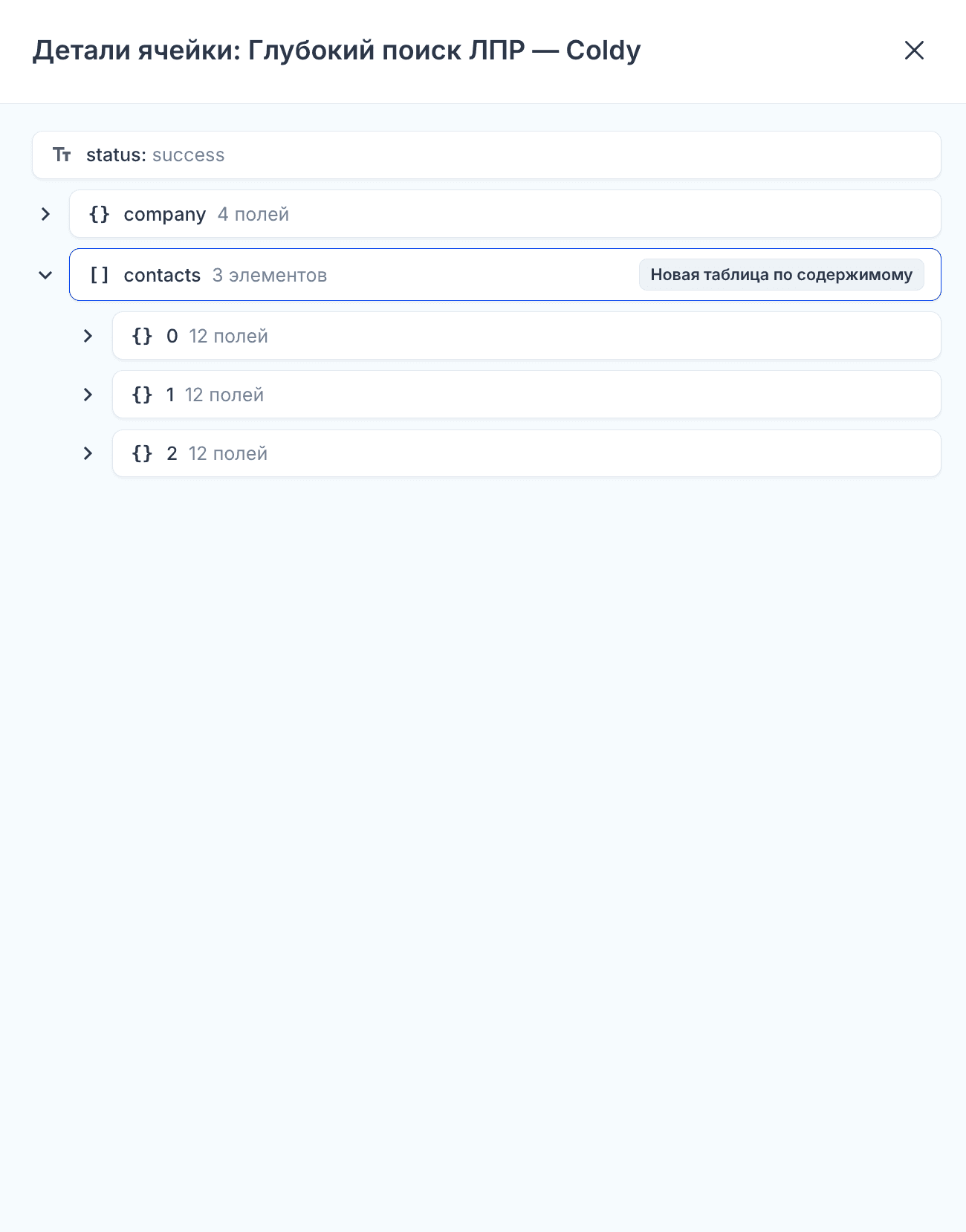
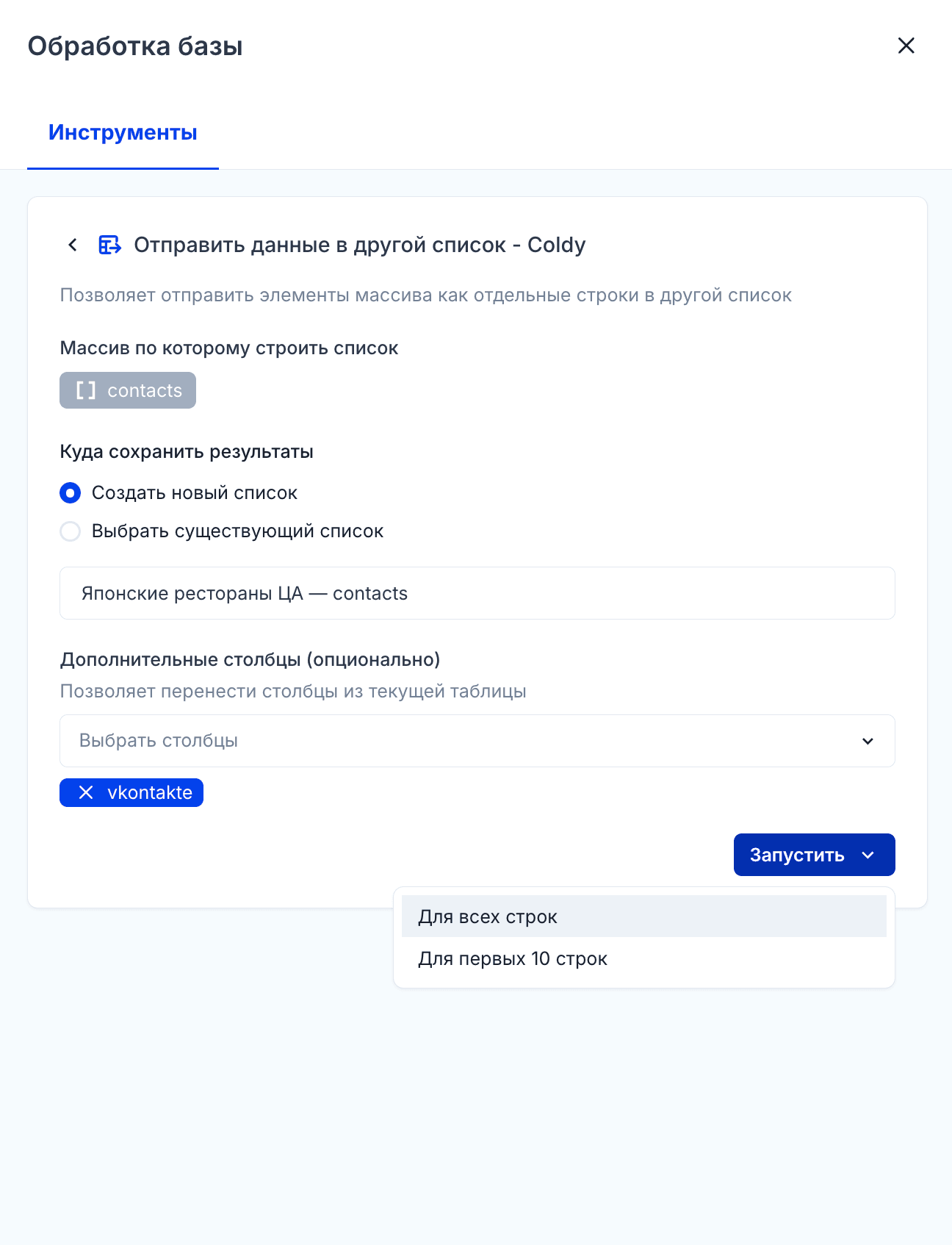
  1. Откроем ячейку с найденными контактами. Найдём список contacts, наведём на его название и нажмём «Новая таблица по содержимому».
  2. Проверим, что в «Массив по которому строить список» выбран список контактов. В поле «Целевой список» создадим новый список.
  3. В «Дополнительные столбцы (опционально)» выберем данные компании, которые нужно сохранить рядом с контактом: например, город и ссылку ВК.
  4. Если появился блок «Сопоставьте колонки», проверим назначения почты, типа контакта, департамента и остальных полей.
  5. В меню запуска выберем «Для всех строк», чтобы вынести контакты всех компаний в новый список.

image.png

image.png

В новом списке продолжим тот же путь: отберём контакты, провалидируем почты и создадим рассылки.

Coldy star